Profilo utente
Accedere al profilo utente — Documentazione Portrait
Per accedere al profilo utente di profilazione psicometrica della tecnologia Portrait, è necessario seguire alcuni semplici passaggi.
Assicurati di seguire attentamente le istruzioni descritte qui sotto.
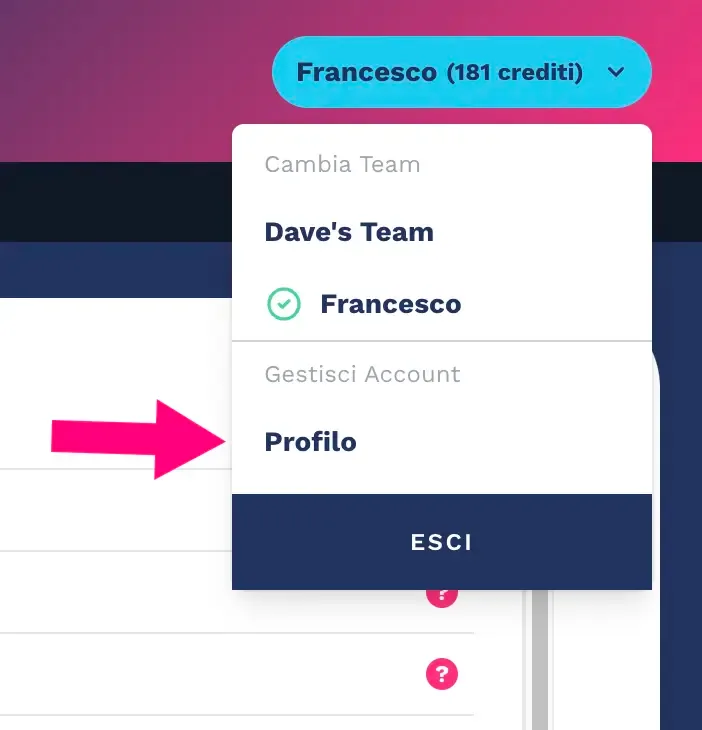
In primo luogo, individua l'icona del tuo profilo posizionata nell'angolo in alto a destra della schermata. Una volta individuata, fai clic sull'icona per espandere il menu a discesa.

Nel menu a tendina cerca e seleziona l'opzione relativa al profilo utente. Trovi questa opzione sotto il tuo nome utente. Una volta selezionata l'opzione del profilo utente, verrai reindirizzato a una pagina o a un menu dedicato dove potrai accedere alle impostazioni del tuo profilo.
A questo punto si aprirà la finestra di gestione del tuo profilo utente di profilazione psicometrica dove potrai modificare il nome, l'email, la lingua, la password, abilitare l'autenticazione a 2 fattori, vedere le sessioni attive nei browser, eliminare il tuo account, comprare nuovi crediti, gestire la fatturazione e i tuoi team.
NB: quando entri nella sezione profilo puoi gestire le informazioni del tuo account Athics (l'azienda che ha sviluppato Portrait). Con un account Athics puoi accedere anche a tutte le impostazioni della piattaforma di conversational AI crafter.ai, sempre sviluppata da Athics.
Vai nella sezione dedicata all'account Athics di questa documentazione per avere altre informazioni, oppure contattaci per dubbi o perplessità.