Profilo utente
Impostazioni Team di profilazione — Documentazione Portrait
Per accedere alle impostazioni del Team per la profilazione psicometrica, segui questi passaggi: prima di tutto, clicca sul pulsante con il tuo nome nell'angolo in alto a destra dell'interfaccia. Una volta individuata, cliccaci sopra per aprire un menu a discesa.

All'interno di questo menu, cerca e seleziona l'opzione relativa alle impostazioni del team o del profilo. Quando comparirà la select, clicca su "profilo":
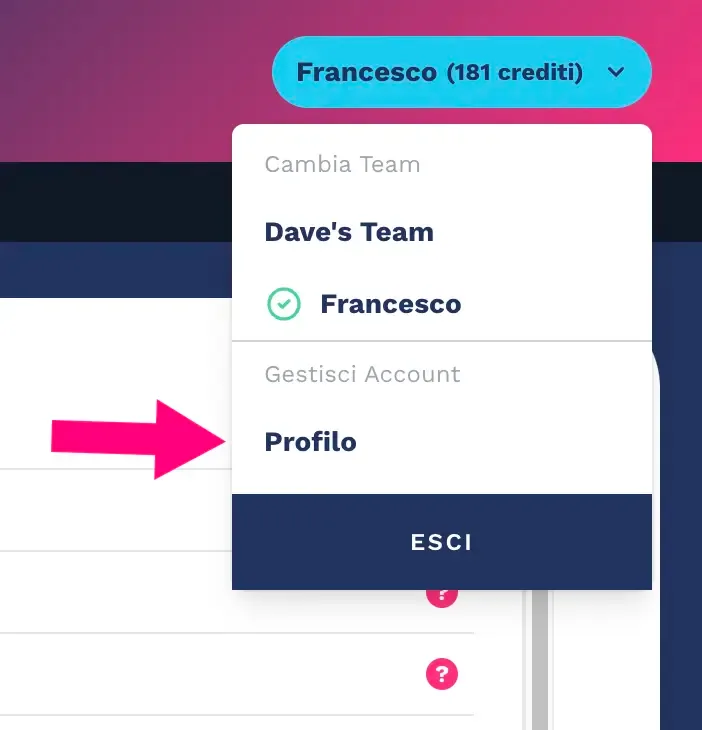
Una volta lì, potrai esplorare e personalizzare le impostazioni in base alle tue preferenze e necessità specifiche per la profilazione psicometrica del tuo team. Questo processo ti consentirà di ottimizzare l'utilizzo delle risorse e migliorare la collaborazione all'interno del gruppo.
Dalla pagina dell'account Athics clicca su "impostazioni team":
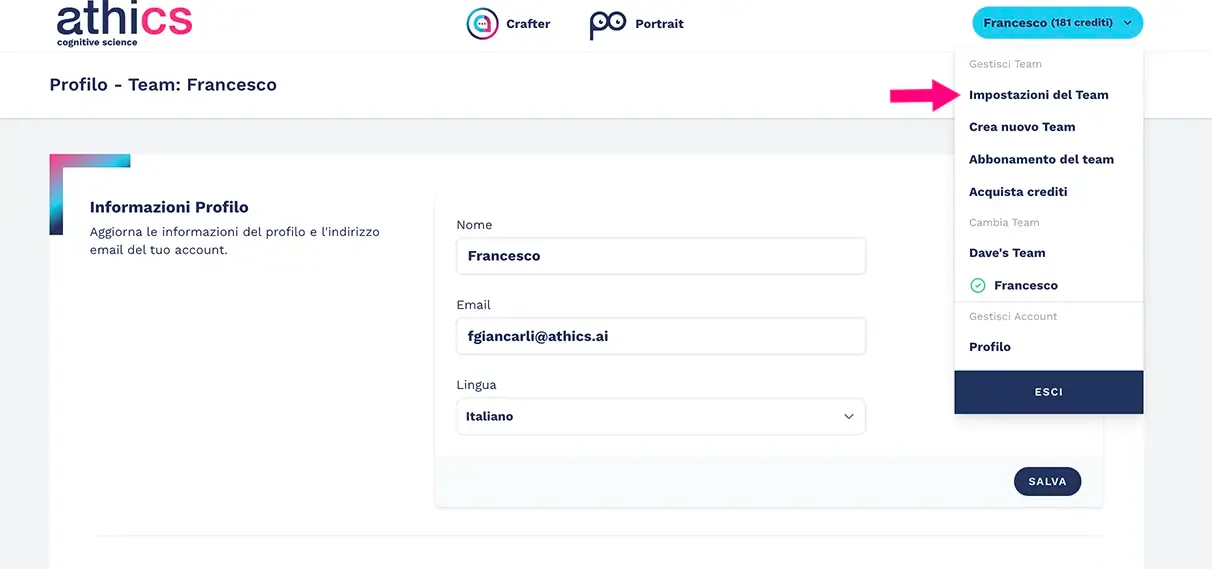
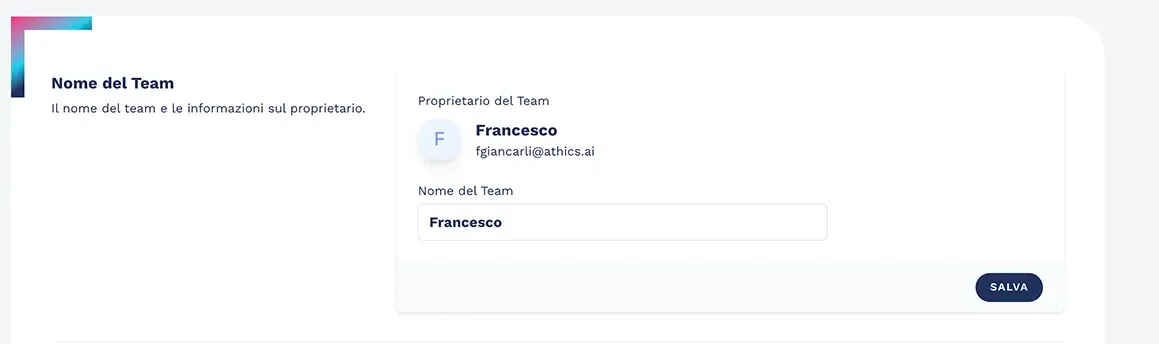
A questo punto si aprirà la pagina delle impostazioni team di profilazione, dove potrai cambiare il nome del team e le informazioni sul proprietario del team:
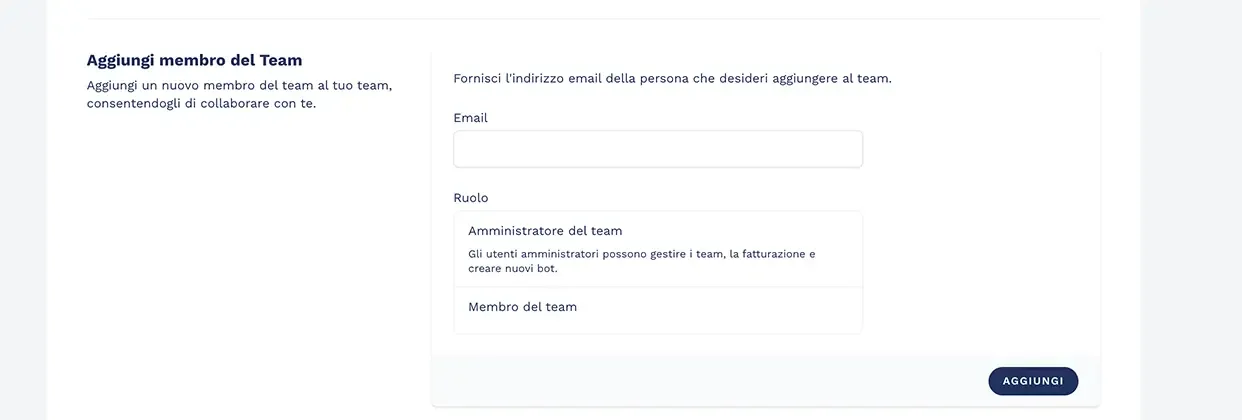
Aggiungere altri membri al tuo team e assegnare loro i permessi corretti consentendogli di collaborare con te (fornisci l'indirizzo email della persona che desideri aggiungere al team):
La piattaforma ti avviserà di tutti gli inviti non ancora accettati, con la possibilità di annullare l'invito, come mostrato in figura:

Mentre la persona che riceverà l'invito troverà una notifica sul suo profilo, come mostrato in figura:
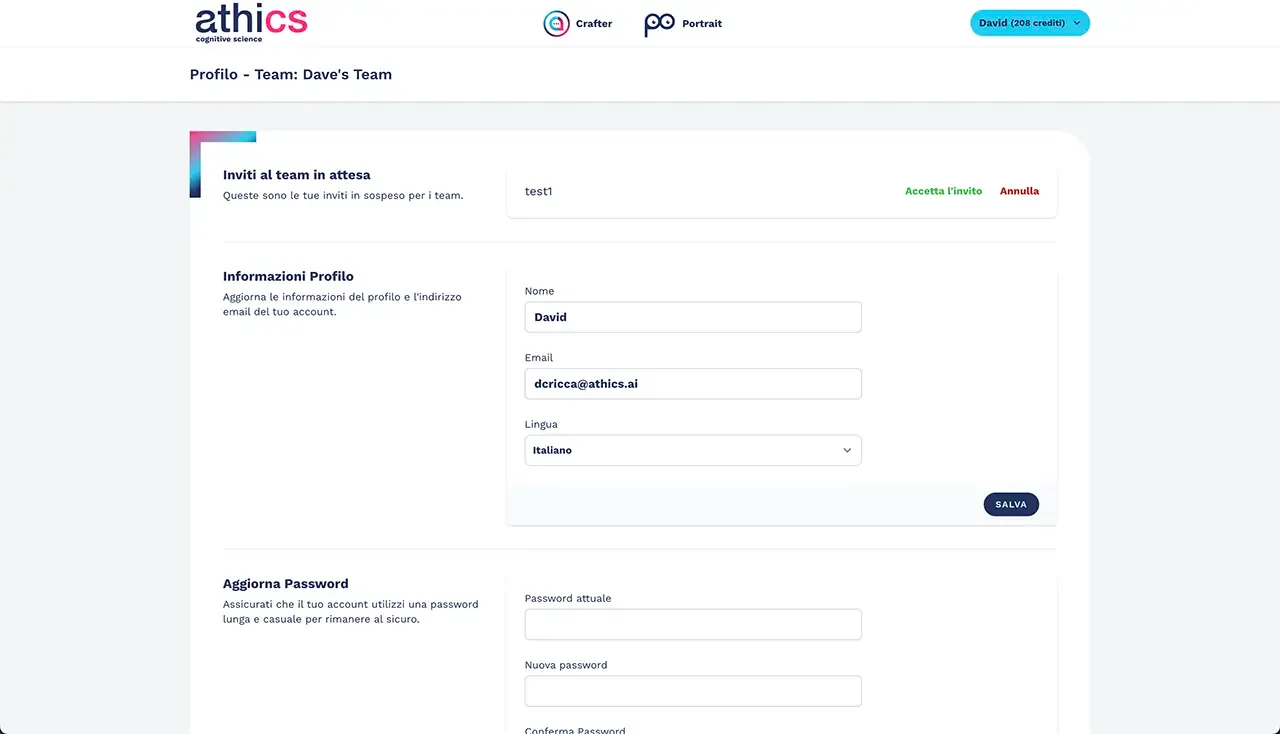
Non appena avrà cliccato sul pulsante "accetta l'invito" sarete in grado di lavorare insieme sullo stesso team.
NB: gli utenti amministratori possono gestire i team, la fatturazione e creare nuovi bot.
Controllare tutte le persone che fanno parte del tuo team di profilazione:

NB: utilizza il pulsante "Ruolo" per cambiare i permessi agli utenti presenti nel tuo team oppure clicca sul pulsante "Rimuovi" per cancellare un utente dal tuo team.